
Service für Anwender

winplan Service: Schnelleinstieg und Schulungsvideos

Der winplan Service hilft Ihnen, sofort mit winplan 2.0 zu arbeiten: Der Schnelleinstieg erklärt die wichtigsten Schritte auf zwei Seiten, die Schulungsvideos führen Schritt für Schritt durch zentrale Funktionen. Bei Fragen erreichen Sie unseren Support direkt.

  • Schnelleinstieg winplan 2.0
  • 7 Schulungsvideos
  • Support per E-Mail und Telefon

Schnelleinstieg

Schnelleinstieg in winplan 2.0

Dieser Schnelleinstieg hilft Ihnen, sofort mit der Planung und Verwaltung Ihrer Projekte zu beginnen. Er fasst die wichtigsten Schritte zusammen, von der ersten Anmeldung bis zum Erledigen von Aufgaben. Ein Klick auf eine Seite öffnet sie in voller Größe.

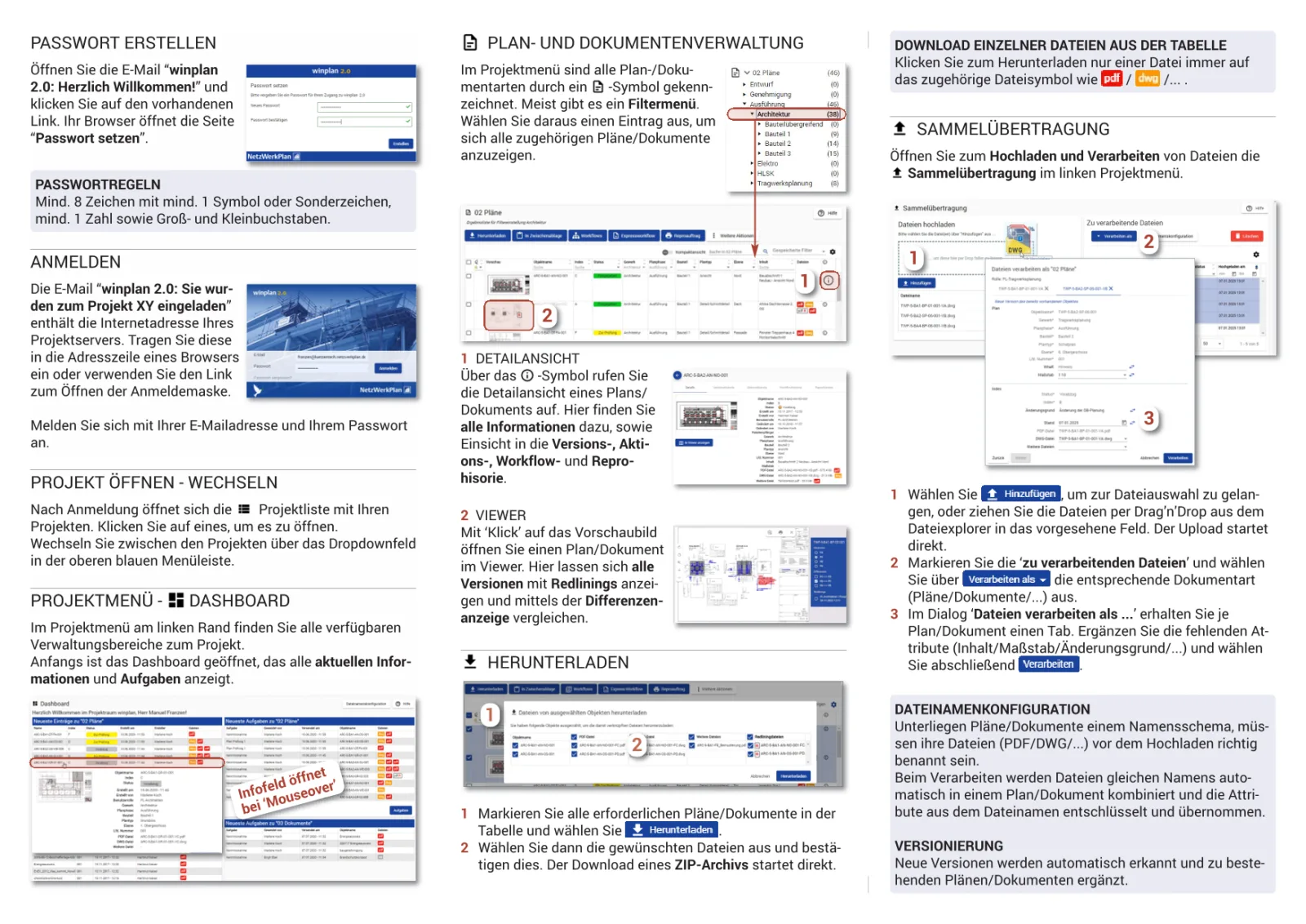
winplan 2.0 Schnelleinstieg, Seite 1: Passwort erstellen, Anmelden, Projekt öffnen, Dashboard, Plan- und Dokumentenverwaltung, Herunterladen und Sammelübertragung
Seite 1: Anmeldung, Projektmenü, Pläne und Dokumente, Sammelübertragung
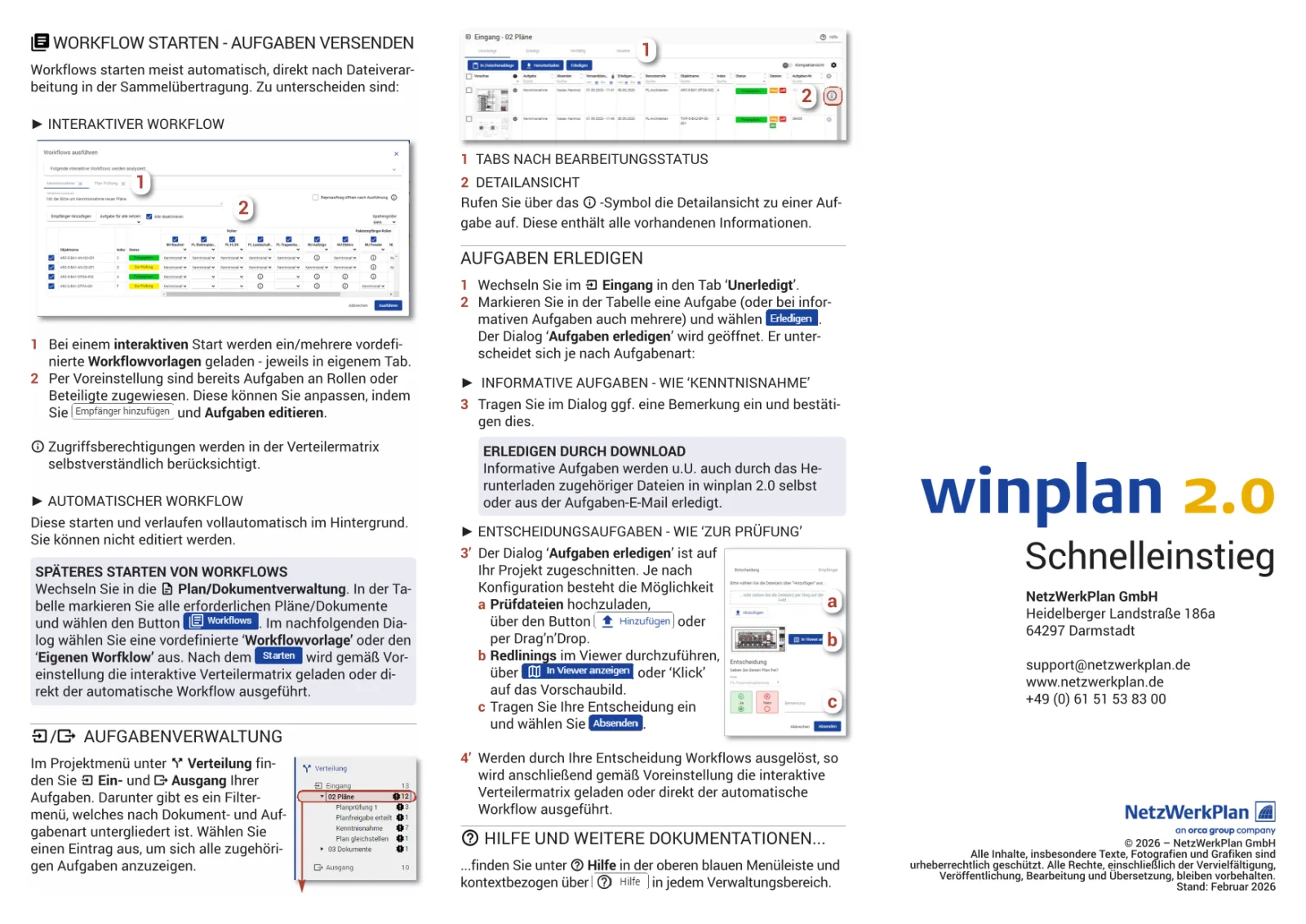
winplan 2.0 Schnelleinstieg, Seite 2: Workflow starten, Aufgabenverwaltung und Aufgaben erledigen
Seite 2: Workflows, Aufgabenverwaltung, Aufgaben erledigen

Die wichtigsten Schritte

Der Schnelleinstieg zum Nachlesen

1

Passwort erstellen und anmelden

Öffnen Sie die E-Mail „winplan 2.0: Herzlich Willkommen!“ und setzen Sie über den Link Ihr Passwort: mindestens 8 Zeichen mit mindestens einem Sonderzeichen, einer Zahl sowie Groß- und Kleinbuchstaben. Die Einladung zum Projekt enthält die Adresse Ihres Projektservers. Dort melden Sie sich mit E-Mail-Adresse und Passwort an.

2

Projekt öffnen und Dashboard nutzen

Nach der Anmeldung sehen Sie die Projektliste. Ein Klick öffnet das Projekt, über das Auswahlfeld in der oberen Menüleiste wechseln Sie zwischen Projekten. Im Projektmenü links finden Sie alle Bereiche; das Dashboard zeigt aktuelle Informationen und Ihre Aufgaben.

3

Pläne und Dokumente finden

Im Projektmenü filtern Sie Pläne und Dokumente nach Bereichen. Das Info-Symbol öffnet die Detailansicht mit Versions-, Aktions-, Workflow- und Reprohistorie. Ein Klick auf das Vorschaubild öffnet den Viewer mit Redlining und Differenzenanzeige.

4

Herunterladen und hochladen

Einzelne Dateien laden Sie über das Dateisymbol in der Tabelle herunter, mehrere Pläne als ZIP-Archiv über „Herunterladen“. Neue Dateien laden Sie in der Sammelübertragung hoch und verarbeiten sie über „Verarbeiten als“. Bei einem Namensschema müssen die Dateien vorher richtig benannt sein; neue Versionen werden automatisch erkannt.

5

Workflows starten

Workflows starten meist automatisch nach der Sammelübertragung. Bei interaktiven Workflows passen Sie Empfänger und Aufgaben an, automatische Workflows laufen im Hintergrund. Später starten Sie Workflows in der Plan- und Dokumentenverwaltung über „Workflows“. Zugriffsrechte aus der Verteilermatrix gelten dabei immer.

6

Aufgaben erledigen

Unter „Verteilung“ finden Sie Eingang und Ausgang Ihrer Aufgaben. Im Eingang wählen Sie im Tab „Unerledigt“ eine Aufgabe und klicken „Erledigen“. Informative Aufgaben bestätigen Sie, bei Entscheidungsaufgaben laden Sie ggf. Prüfdateien hoch, setzen Redlinings und tragen Ihre Entscheidung ein.

Hilfe direkt in winplan: Weitere Dokumentation finden Sie unter „Hilfe“ in der oberen Menüleiste und kontextbezogen über das Hilfe-Symbol in jedem Verwaltungsbereich. Das vollständige Benutzerhandbuch erhalten Sie auf Deutsch oder Englisch auf Anfrage über unser Kontaktformular.

Schulungsvideos

Schulungsvideos zu winplan 2.0

Unsere Schulungsvideos helfen Ihnen, sich schnell mit winplan 2.0 vertraut zu machen. Schritt für Schritt führen wir Sie durch die wichtigsten Funktionen.

Die Videos werden von YouTube (Google Ireland Limited) bereitgestellt. Erst beim Abspielen wird eine Verbindung zu YouTube hergestellt und Ihre IP-Adresse übertragen. Details in der Datenschutzerklärung.

Anmeldung und Übersicht
Benutzermenü
Sammelübertragung
Dashboard und Filterfunktionen
Erledigung von Aufgaben
Nachträgliches Erzeugen von Aufgaben und Workflows
Durchführung nachträglicher Änderungen und Dateiergänzungen

Support

Support für winplan-Anwender

Sie kommen an einer Stelle nicht weiter? Unser Support hilft Ihnen persönlich weiter.

Formular

Supportformular

Anfragen mit Projektbezug stellen Sie am besten über das Supportformular.

Telefon

Zentrale

+49 6151 538300

Montag bis Freitag, 8 bis 18 Uhr, durchgehend ohne Mittagspause.

FAQ

Häufige Fragen zum winplan Service

Wo bekomme ich das vollständige Benutzerhandbuch?

Das vollständige Benutzerhandbuch zu winplan 2.0 gibt es auf Deutsch und Englisch. Sie erhalten es auf Anfrage über unser Kontaktformular oder per E-Mail an support@netzwerkplan.de.

Welche Passwortregeln gelten in winplan 2.0?

Das Passwort muss mindestens 8 Zeichen lang sein und mindestens ein Sonderzeichen, eine Zahl sowie Groß- und Kleinbuchstaben enthalten.

Warum lädt das Video nicht sofort?

Die Schulungsvideos liegen bei YouTube. Zum Schutz Ihrer Daten stellen wir die Verbindung zu YouTube erst her, wenn Sie ein Video abspielen oder in den Cookie-Einstellungen externe Inhalte zulassen.

Wie erreiche ich den Support?

Anwender von winplan erreichen den Support per E-Mail an support@netzwerkplan.de, über das Supportformular oder telefonisch über die Zentrale unter +49 6151 538300. Der Support ist Montag bis Freitag von 8 bis 18 Uhr durchgehend erreichbar.

Noch kein winplan-Anwender?

In einer 30-minütigen Live-Demo zeigen wir Ihnen winplan an Ihrem Projektalltag.

Kostenlose Demo anfragen